Bitácora 26
Libro de guardia (log de contactos) gratuito para Windows: radioaficionados, Banda Ciudadana (CB 27 MHz) y radioclubs.
Nace como un libro de guardia para radioaficionados, Banda Ciudadana y radioclubs.
Bitácora 26 es un programa gratuito para Windows que sirve para anotar los contactos (QSO) de la estación de forma sencilla y sin perder ninguno, sin tener que estar con varias aplicaciones y anotaciones: todo en un mismo sitio. Está pensado tanto para las bandas de radioaficionado como para la CB (27 MHz), y además para gestionar de manera sencilla algunos aspectos de un radioclub.
Es un proyecto personal que nace a raíz de mi inexperiencia y de la cantidad de aplicaciones interesantes que se pueden usar para nuestra afición, pero reuniéndolo todo en un mismo sitio.
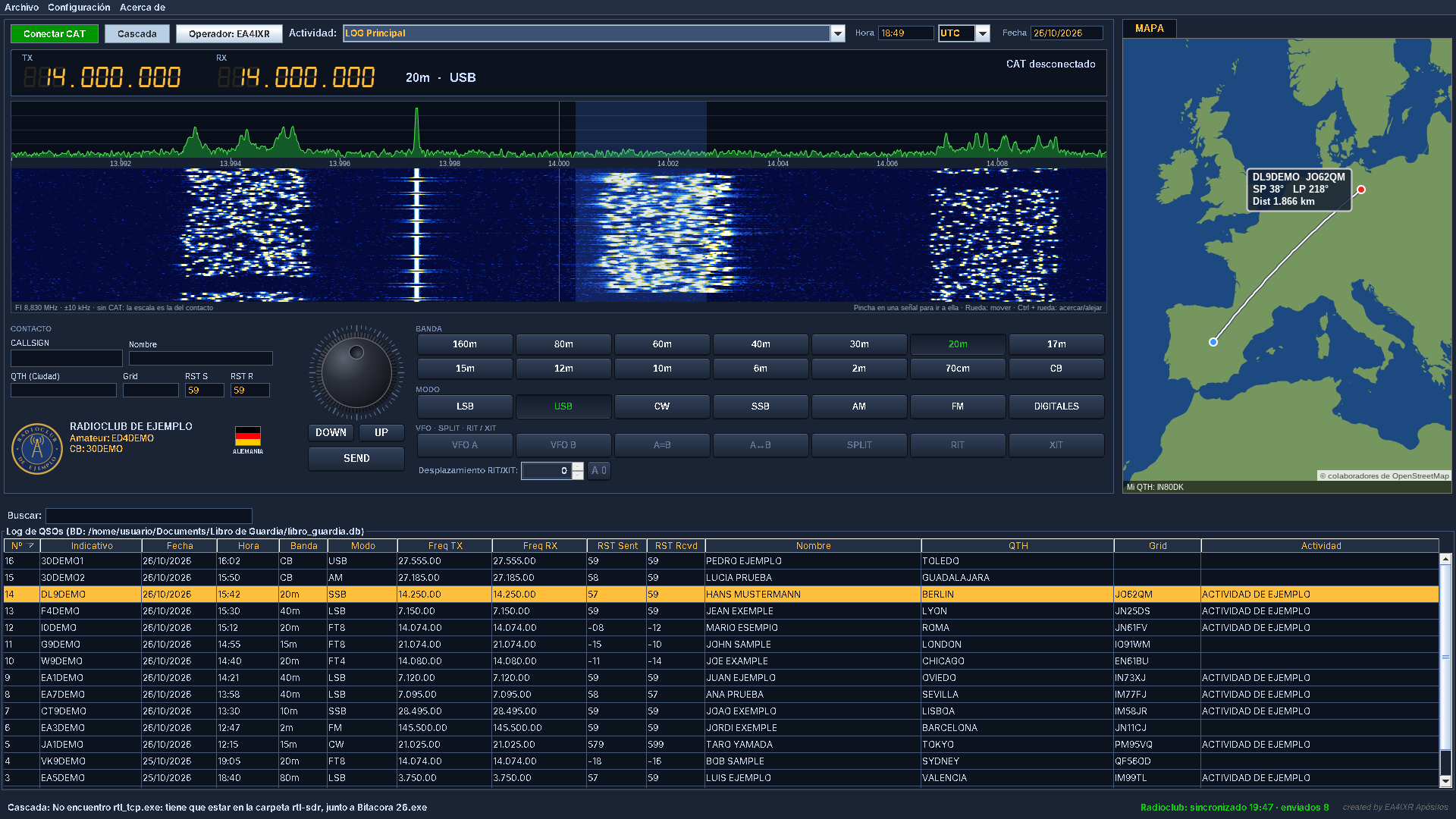
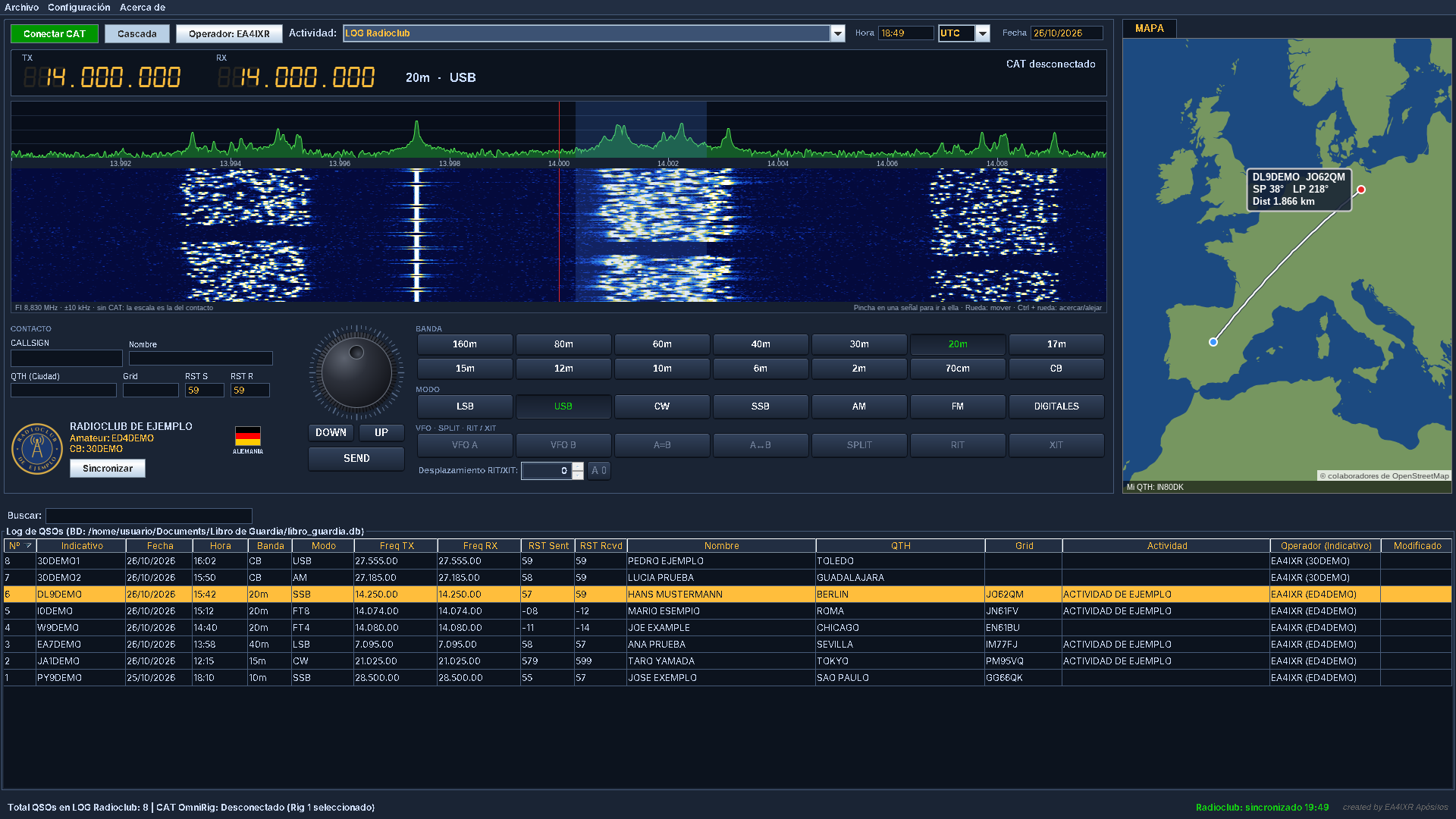
Ventana principal: banda de 20 m en USB, cascada del receptor RTL-SDR, mapa con la estación y el log de contactos.
⬇️ Descarga
👉 Descargar la última versión (archivo Bitacora.26.zip, el programa completo)
También puedes ver todas las versiones y sus novedades en Descargas.
🔄 Se actualiza solo: al abrirlo, el programa mira si hay una versión nueva y, si quieres, se actualiza sin perder nada. También puedes buscarla en Acerca de → Información de la aplicación → Buscar actualizaciones.
☕ Apoya el proyecto
Bitácora 26 nace de la afición por la radio y se comparte gratis con todos los colegas. Si te ayuda en tu estación o en tu radioclub y quieres invitarme a un café, te lo agradeceré mucho. ¡73 y buenos DX!

✨ Qué puede hacer
Libro de guardia
- Anota indicativo, nombre, QTH, locator, banda, modo, frecuencia y reportes RST.
- La hora se guarda siempre en UTC. Puedes elegir verla en UTC o en hora local.
- Busca los datos del corresponsal en QRZ.com con tu propia cuenta (para ver todos los datos, QRZ.com pide su suscripción XML Logbook Data, que es de pago). En CB nunca se consulta QRZ.com.
- Muestra la estación en un mapa (mapa de © colaboradores de OpenStreetMap), junto con la bandera del país.
- Permite importar y exportar ficheros ADIF (
.adi) para pasarlos a otros programas. - Permite varios operadores en el mismo ordenador, cada uno con su contraseña y su log.
- Permite unificar tus logs aunque utilices la aplicación en distintos ordenadores: no perderás ningún contacto.
Cascada (waterfall)
- Muestra el espectro en cascada con un receptor RTL-SDR.
Actividades y diplomas
- Puedes crear actividades simples (a un contacto) o por puntos y bandas.
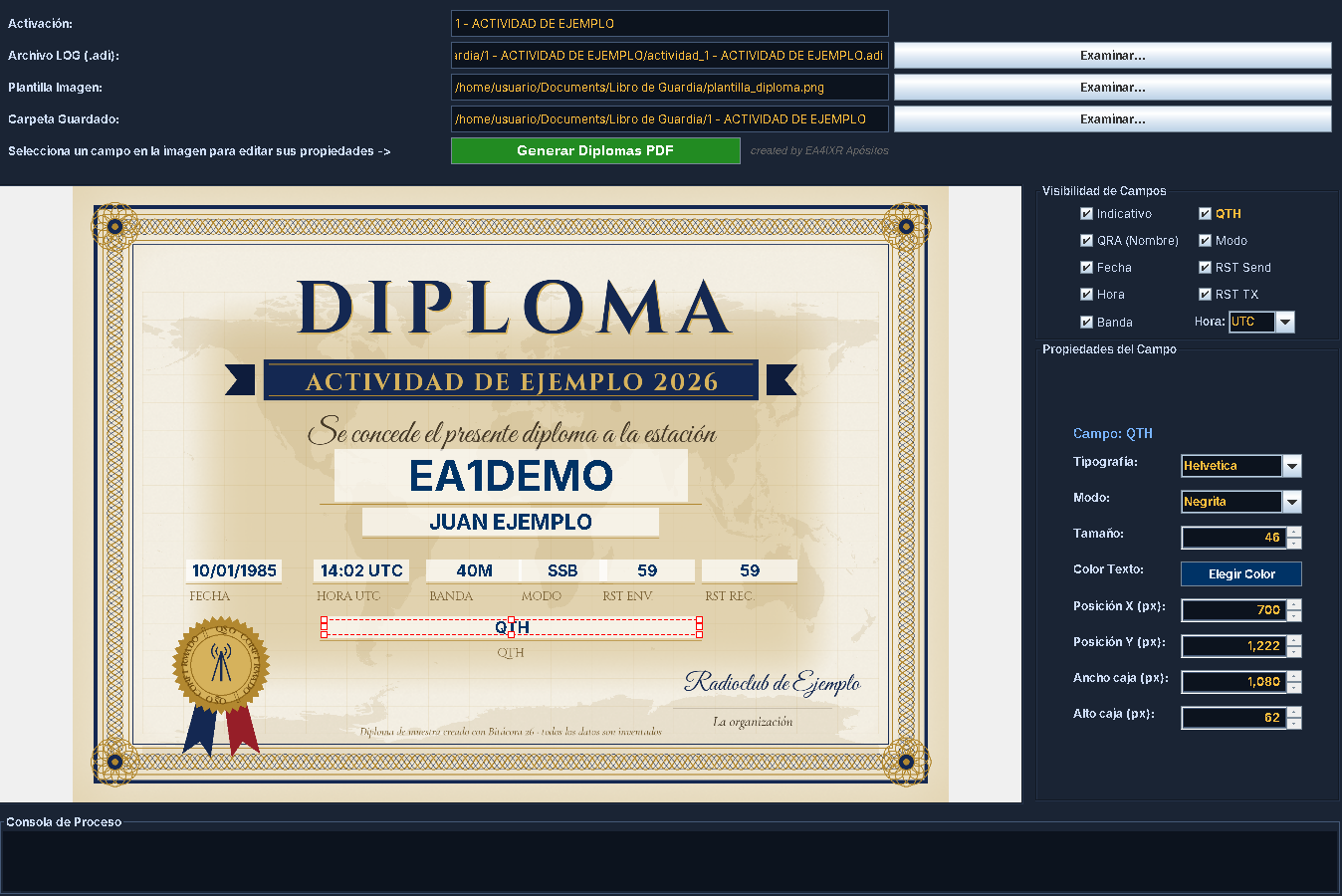
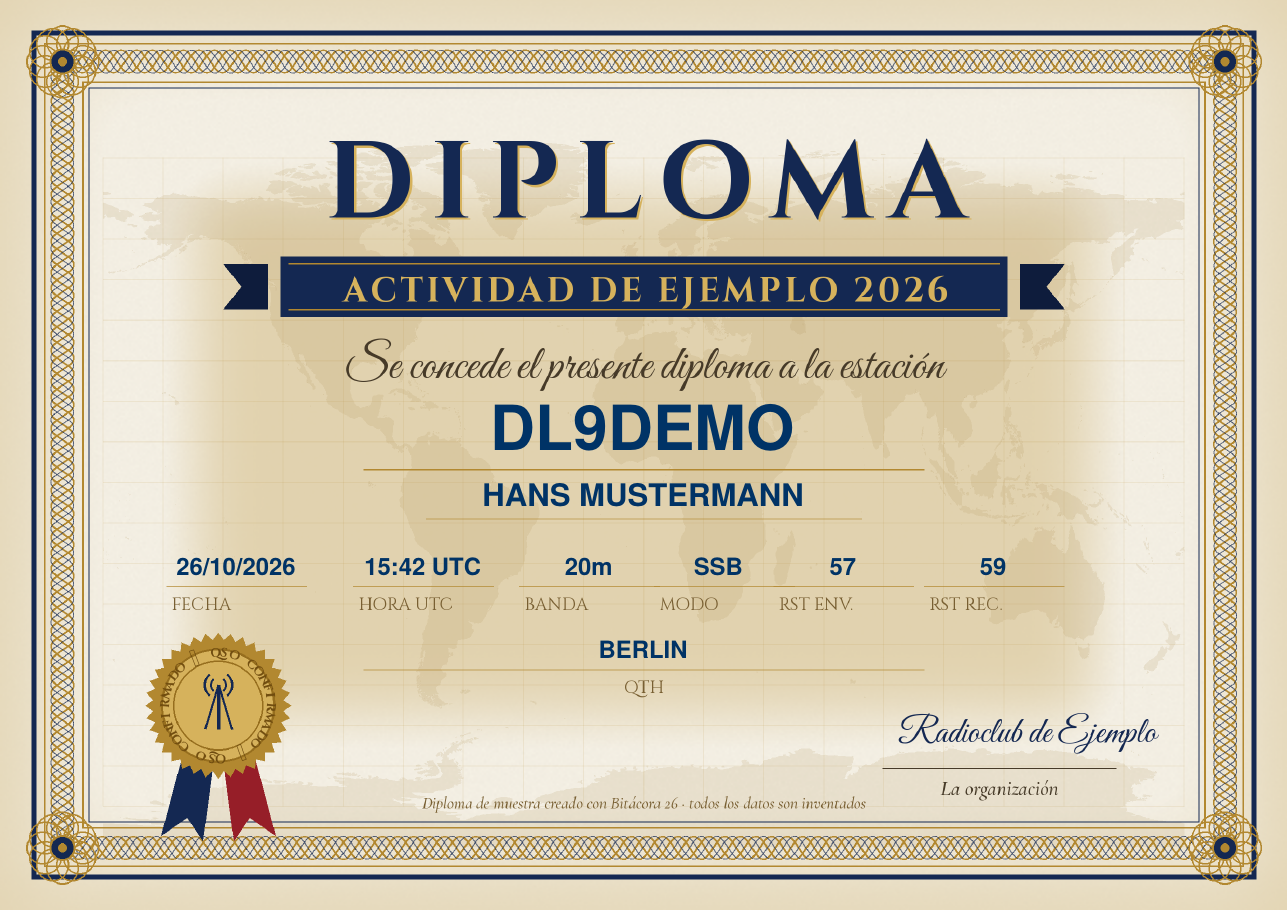
- Tiene un generador de diplomas en PDF que crea los diplomas de los QSO de la actividad con un solo clic.
Servicios en Internet
- Sube los contactos a QRZ.com Logbook (mediante la API de QRZ.com, que es de pago), eQSL, Club Log, HRDLog y HamQTH.
- Cada operador configura sus propias cuentas. Para usar cada servicio hace falta tener cuenta en él y aceptar sus condiciones.
Radioclub
- Lleva la gestión de socios, cuotas y actividades del radioclub.
- Hay un LOG del Radioclub compartido entre los socios, a través de una carpeta en la nube (Google Drive o similar) o de un servidor FTP.
- Los datos y el logo del radioclub llegan solos a todos los socios.
- Cada socio se une con su propia clave de invitación, que solo vale con su indicativo. Al unirse, sus datos y los del radioclub se rellenan solos.
- Hay cuatro papeles: PC Radioclub (el ordenador maestro), Super Admin, Admin y Socio. El PC Radioclub decide qué puede hacer cada papel (Gestionar permisos).
- Cada socio aparece una sola vez, aunque tenga el programa en varios ordenadores; su papel va con él en todos.
- La lista de Banda Ciudadana se comparte entre los socios y se puede exportar e importar en
.adi. - Seguridad: todo va con contraseña. Cada usuario crea la suya, y solo él puede entrar con su usuario, anotar contactos y modificar los suyos.
🖼️ Capturas
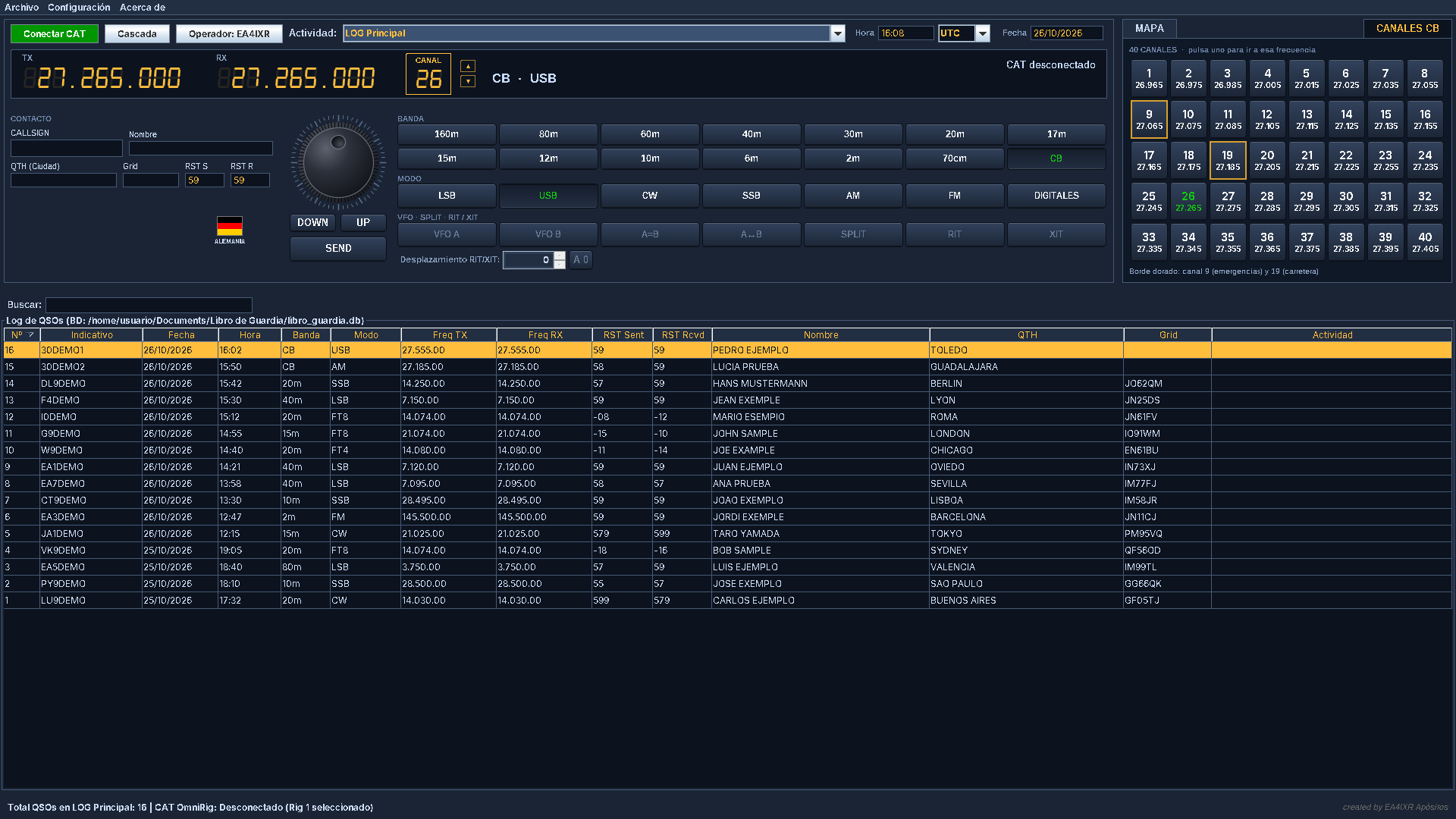
Banda Ciudadana: los 40 canales a un clic, con el 9 y el 19 destacados.
Generador de diplomas: colocas los datos sobre tu propia plantilla y se crean todos los diplomas de la actividad con un solo clic.
Diploma generado (en PDF):
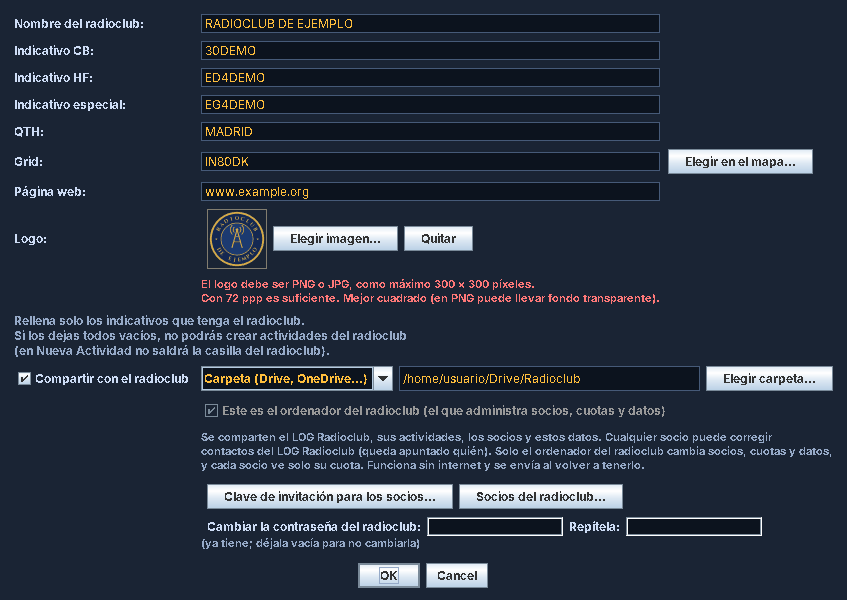
Radioclub: configuración. Nombre, indicativos, logo y web del radioclub, y cómo se comparte con los socios (carpeta en la nube o FTP, clave de invitación y contraseña).
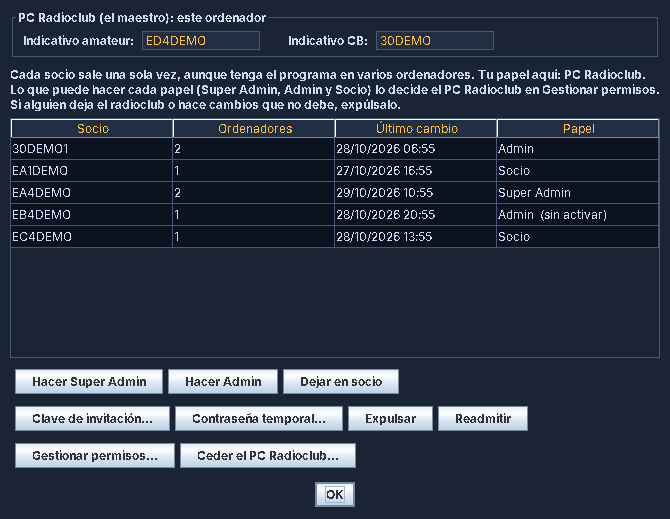
Radioclub: socios y papeles. Cada socio sale una sola vez con sus ordenadores y su papel. Desde aquí se nombran los Super Admin y Admin, se saca la clave de invitación de cada socio y se puede expulsar a quien no deba estar.
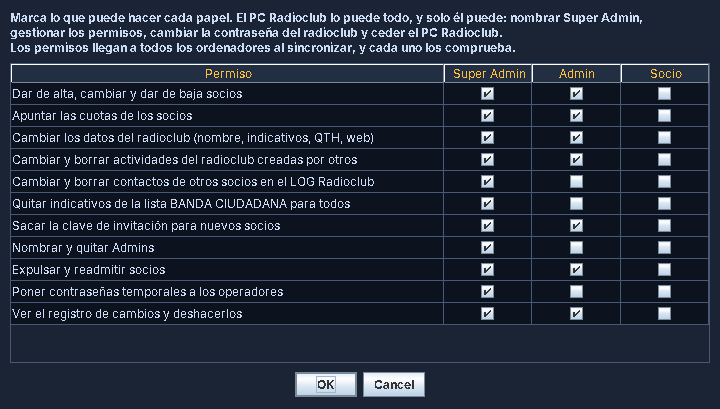
Radioclub: gestionar permisos. El PC Radioclub marca qué puede hacer cada papel.
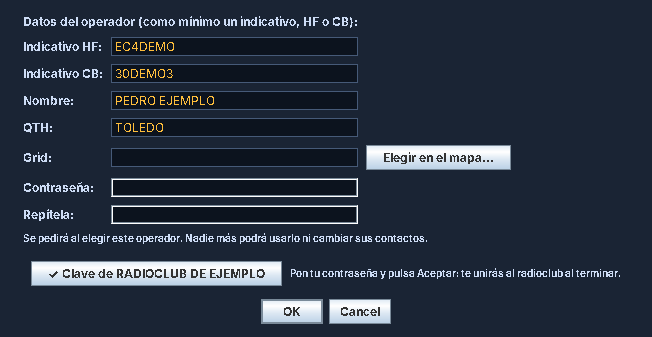
Primera vez con clave del radioclub. El socio escribe su indicativo, pega su clave y sus datos se rellenan solos; al aceptar, ya está unido al radioclub.
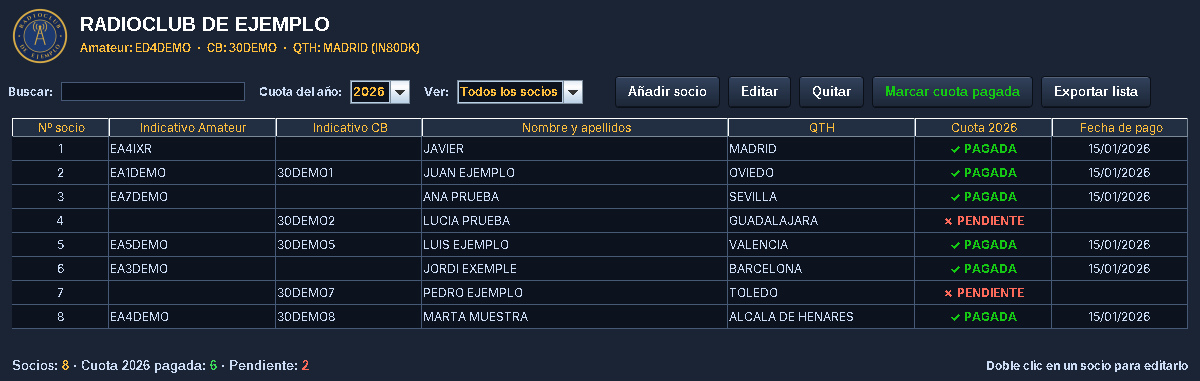
Radioclub: gestión de socios y cuotas. Altas, cuotas pagadas o pendientes por año y exportación de la lista.
LOG del Radioclub compartido. Cada contacto indica qué operador lo hizo y con qué indicativo del radioclub; el botón Sincronizar envía lo nuevo y recoge lo de los demás socios.
Todos los indicativos, nombres y contactos de las capturas son inventados.
💻 Requisitos
| Necesario | Para qué |
|---|---|
| Windows 10 u 11 de 64 bits | Siempre |
| OmniRig | Solo si quieres conectar la emisora (CAT) |
| Receptor RTL-SDR | Solo si quieres usar la cascada |
| WSJT-X | Solo para FT8 / FT4 |
🚀 Instalación
- Descarga
Bitacora.26.zip(la última versión). - Descomprímelo donde quieras, por ejemplo en el Escritorio.
- Abre la carpeta Bitacora 26 y haz doble clic en
Bitacora 26.exe. - La primera vez te pedirá los datos del operador: indicativo, nombre, QTH y locator. Si tu radioclub te ha dado una clave de invitación, pulsa Tengo clave del radioclub…: se rellenan tus datos y te unes al radioclub sin más pasos.
Tus contactos y tu configuración se guardan en Documentos\Libro de Guardia. Si actualizas el programa a una versión nueva, no se pierde nada.
Windows puede mostrar un aviso (“Windows protegió su PC”) porque el programa no está firmado. Pulsa “Más información” → “Ejecutar de todas formas”.
📖 Primeros pasos
- Operador: en Configuración, revisa tus datos de operador.
- Emisora: en Configuración → Configurar Emisoras, añade tu emisora y el número de Rig que tiene en OmniRig. Después pulsa Conectar CAT.
- Anotar un contacto: escribe el indicativo, completa los datos y guarda.
- Servicios en Internet: en Configuración → Configurar Servicios Online, pon tus cuentas de QRZ, eQSL…
- Radioclub: en Configuración → Configurar Radioclub → Unirme con una clave…, pega la clave de invitación que te ha dado tu radioclub (cada socio tiene la suya).
❓ Preguntas frecuentes
¿Cuesta algo? No, es gratuito.
¿Puedo usar WSJT-X y Bitácora 26 a la vez con la misma emisora? Sí. Los dos tienen que usar el mismo OmniRig. Se elige en Configurar Emisoras (OmniRig 1).
¿Dónde están mis datos? En Documentos\Libro de Guardia. Haz copia de esa carpeta de vez en cuando.
⚖️ Avisos legales y créditos
Bitácora 26 no está afiliado, patrocinado ni respaldado por ninguno de los programas o servicios que se nombran en esta página. Sus nombres y logotipos son marcas de sus respectivos propietarios, y aquí se mencionan solo para indicar con qué es compatible el programa.
Programas y servicios externos (cada uno tiene sus propias condiciones de uso):
- QRZ.com · eQSL · Club Log · HRDLog · HamQTH
- OmniRig, de Afreet Software (programa gratuito, se instala aparte).
- WSJT-X, de K1JT y colaboradores (licencia GPL, se instala aparte).
Datos y componentes incluidos:
- Mapa: © colaboradores de OpenStreetMap, datos bajo licencia ODbL.
- Contornos del mapa del mundo: Natural Earth (dominio público).
- Banderas: flag-icons, de Panayiotis Lipiridis (licencia MIT).
- Prefijos DXCC: derivados de k0swe/dxcc-json (licencia Apache 2.0), basado en la lista DXCC de la ARRL.
- Apache PDFBox (Apache 2.0), SQLite JDBC (Apache 2.0) y JACOB (LGPL).
- rtl-sdr / rtl_tcp de Osmocom (licencia GPL 2.0).
Los textos completos de todas las licencias van en la carpeta licencias del programa.
Privacidad: los contactos que se ven en las capturas son inventados. Los datos que anotes en el programa se guardan en tu ordenador (y, si lo activas, en la carpeta o servidor que elijas para el radioclub). El programa solo se conecta a Internet para los servicios que tú configures, para buscar indicativos y para el mapa (OpenStreetMap, al que se envía el nombre del QTH que buscas).
El programa se ofrece tal cual, sin garantías. Úsalo bajo tu responsabilidad.
📬 Contacto
Javier Alguacil, EA4IXR · QRZ.com/db/EA4IXR
Para avisar de un fallo o proponer una mejora, usa la pestaña Issues de esta página.
73 y buenos DX.